2026년 10월 7일까지의 주요 기능을 모았습니다. 설치한 빌드와 기록에 포함된 데이터에 따라 제공 범위가 달라집니다. 아래 Android 체험 기능은 로컬 심사 후보 기준이며, Google Play 공개 제공 여부를 뜻하지 않습니다.
기록 PFD: Boeing 스타일 사각형·Airbus 스타일 곡선형 계기 화면을 지도·그래프와 함께 확인합니다. 자동·수동 스타일 선택, 접기, 터치 확대를 지원하며 IAS·GS·고도·AGL·V/S·자세·방위·기록 목표값·VREF가 선택한 리플레이 시점에 맞춰 표시됩니다.
계기 데이터 구분: LOC·GS 수신 지시는 유효한 기록 데이터가 있을 때 표시하며, 구 기록은 저장된 항목만 사용합니다. AGL은 전파고도가 아니며 FMA·FD 지시·QNH·ILS 식별자·DME가 없으면 추측해 만들지 않습니다. 제조사 계기 복제가 아닌 기록 기반 재구성입니다.
근거 중심 Debrief: 1000·500 ft 안정화 gate를 비롯한 감점의 관측값·기준·시점·지속시간을 확인합니다. ILS·LOC·RNAV/RNP·Visual은 확인 가능한 해당 기준으로 평가하며, Coverage와 미채점 표시로 데이터 부족과 비행 문제를 구분합니다.
동기화 분석 화면: 지도·설정 가능한 두 계기 그래프·리플레이 커서가 같은 순간을 가리킵니다. 항목·단위·축 범위·시간 창을 조정하고 flare·스로틀 idle·접지 이벤트를 확인합니다. 큰 편차 구간의 최악 지점에는 X 마커를 표시하며 결측 데이터는 공백으로 유지합니다.
복기에서 재연습으로: 문제 10초 전으로 기록 커서를 옮기거나, 별도 Reposition here 명령으로 다시 연습합니다. 같은 기체·50 ft AGL 이상 유효 공중 샘플·신선한 연결·기록 중이 아닌 상태가 필요합니다. 지원 위치·자세·설정은 근사 재현하며 Freeze를 유지합니다.
조건을 맞춘 기록 비교: 접지 기준으로 그래프 시각을 맞추고 기체·활주로·절차·정책과 기록된 중량·플랩·기준속도·기상 조건을 대조합니다. 조건별 추세와 일·주·월 최고 기록을 살펴보며, 조건이 없는 과거 기록을 같은 조건이라고 간주하지 않습니다.
접근·Pilot Test 상세 문서: 경로 지도·접근 가이드·접지 확대 분석과 과목별 목표·오차·감점 근거를 PDF·독립 오프라인 HTML·전체 측정 CSV·원자료 JSON으로 보관합니다. 자동 생성·재생성·작업 상태·재시도와 Android 저장 위치 선택을 제공합니다.
항로 브리핑·LEG 편집: 다음 FIX·남은 거리·계획 고도·ETE/UTC ETA·선회 정보를 확인하고 FIX와 고도·속도 제한의 의미를 유지해 편집합니다. 선택형 기하학적 하강·감속 참고값은 가정을 명시하며, 가져온 항로·추정값을 기체의 활성 FMC LEG·성능 기반 VNAV로 취급하지 않습니다.
지도 조작·정보 카드: north·track·heading 시점, 전방 보기, 자유 이동·기체 추적 복귀와 선택형 비행단계별 확대율 기억을 지원합니다. 공항·활주로·FIX·ATC·트래픽 카드에 출처·신선도를 표시하고 현재 위치 바람의 활주로 정풍·측풍 성분을 확인합니다. 레이어 프로필·항로 관련 관제·트래픽 라벨 정리로 지도를 읽기 쉽게 유지합니다.
연결된 택시 경로·공유: 유도로 순서를 입력하고 필요하면 시작·도착점을 지정해 실제 시뮬레이터 시설의 연결 구간을 표시합니다. 명시적 Share·Load로 PC·모바일에서 경로를 공유하고 편집 충돌을 확인합니다. 진행은 수동이며 초록 경로는 ATC 허가나 자동 택시 명령이 아닙니다.
지구본·지도 표시 설정: 광역 3D는 지구본으로, 공항 근접 화면은 지역 투영으로 전환하며 2D도 사용할 수 있습니다. 궤적·계획선 두께, 궤적 투명도, FIX 점·라벨 크기, 제한 표시와 편차 X 크기·표시 여부를 조절하고 저장·그룹 초기화할 수 있습니다.
Pilot Test 단계별 연습: 단일 목표에서 두 목표, 고도·속도·방위 복합 수행과 급선회로 확장합니다. 음성·화면 지시, 목표 포착·안정 유지·동시 조작 시작·균형 진행을 과목별 결과와 오차 그래프로 살펴봅니다. 공식 자격시험이 아닌 시뮬레이터 연습입니다.
Android 오프라인 체험 후보: 연결 없이 체험에서 실제 번들 클라이언트 화면과 격리된 가상 Host로 PHNL 합성 항로·Replay/PFD·로컬 MCP/CDU·Pilot Test·샘플 문서를 살펴봅니다. 시뮬레이터·실제 계기 연동이 아닌 대화형 체험이며 실제 항행정보·트래픽·기상·기체 기능은 Windows Host가 필요합니다.
지도 참고정보는 차트·실제 항법을 대신하지 않습니다. 기록 계기 재구성과 재연습은 FMC·애드온 내부 상태·기상 전체를 복원하지 않습니다. 온라인 제공 범위는 다를 수 있고 구 기록의 없는 측정값을 만들지 않습니다. 기체·조종 자격 인증, 시뮬레이터 성능 영향 0, Google Play 출시를 보증하지 않습니다.
최신 개발 주요사항
2026년 10월 12일 개발 업데이트입니다. 아래 개선은 로컬 빌드에 반영하고 확인했습니다. 공개 설치 파일·업데이트 채널 제공 여부는 별도로 관리하며, 사용 가능 범위는 설치한 빌드에 따라 달라집니다.
인게임 Control / Monitor 모드: MSFS 패널에서 접근 준비와 FMC·MCP, 기록, Pilot Test, 일시정지·Freeze·해제 기능을 사용할 수 있습니다. Monitor 모드는 비행 값·훈련 상태를 간결하게 표시하며 배경 투명도를 조절할 수 있습니다.
PMDG 737-900 준비 개선: PERF·접근 선택, 양쪽 NAV·CRS 설정, MCP 목표값 확인과 AP·APP·FD 초기화 처리를 보강했습니다. RKSS 32R→32L 준비 시나리오에서 확인했습니다.
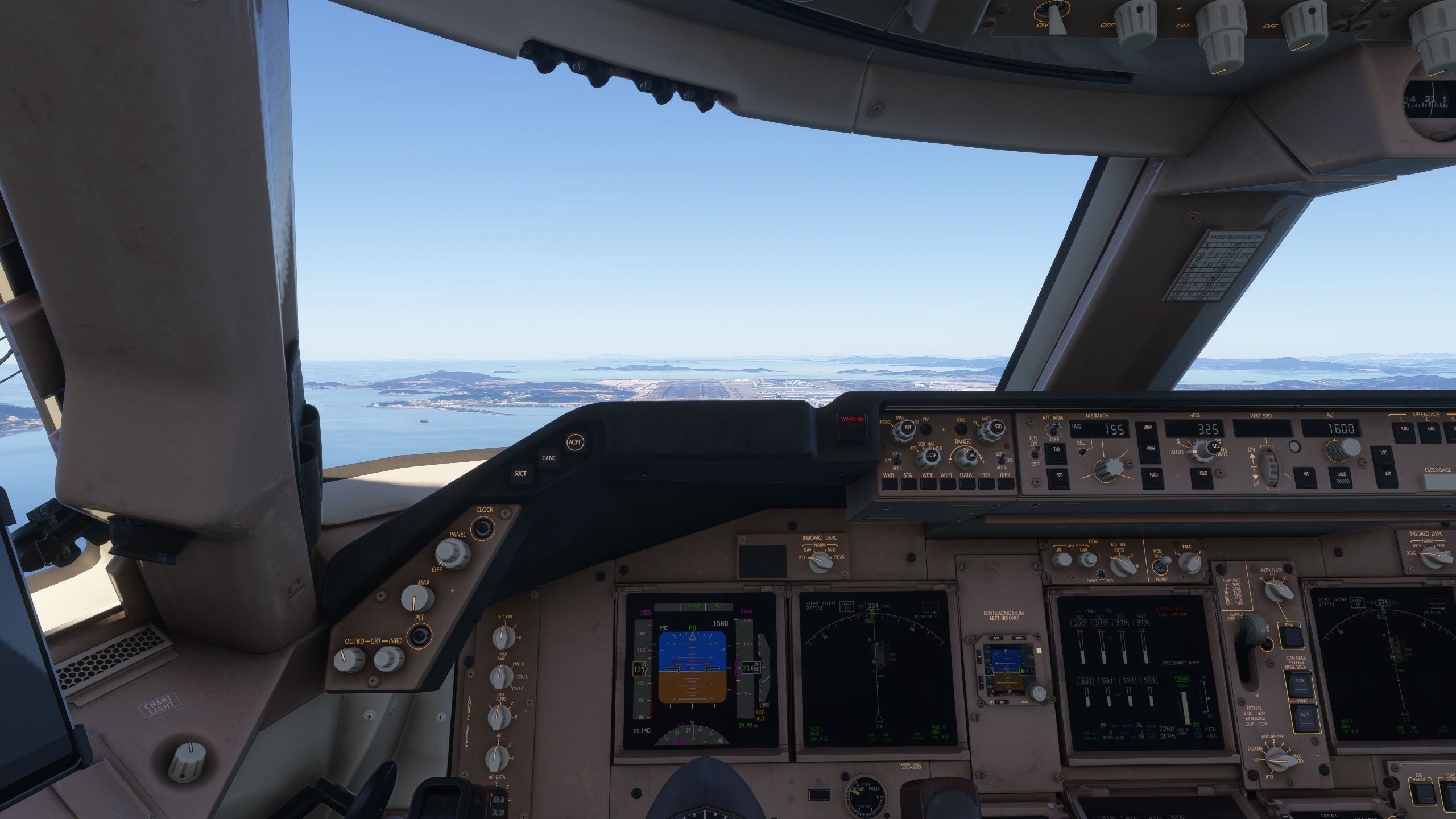
ASOBO·Working Title 747-8 준비 개선: 공항·접근 선택, 시작 FIX·LEGS 연결, ILS 주파수·CRS 확인과 FD·MCP 설정을 보강했습니다. 실제 MCP 고도 슬롯에 입력하고 값을 다시 확인해, 요청한 1,600ft 대신 MCP에 10,000ft가 남던 문제를 수정했습니다. RKSI 두 활주로의 준비 과정을 촬영했습니다.
Fenix A320 실험적 준비 개선: FULL 선택 전 특정 ENTER DEST DATA 안내 처리와 기체가 계산한 VLS·VAPP 확인을 보강했습니다. 예상하지 못한 scratchpad 메시지는 해당 입력 단계를 중단합니다. 일시적인 T-P 항목 뒤에 요청 FIX가 들어갔는지 경로를 확인하고, 불필요한 PERF 반복 이동을 줄였습니다. RKSI 두 활주로 순서에서 경로·ILS, FD·LS와 일부 FCU 값을 확인했습니다. 기상·최저치·AP 준비는 미검증입니다.
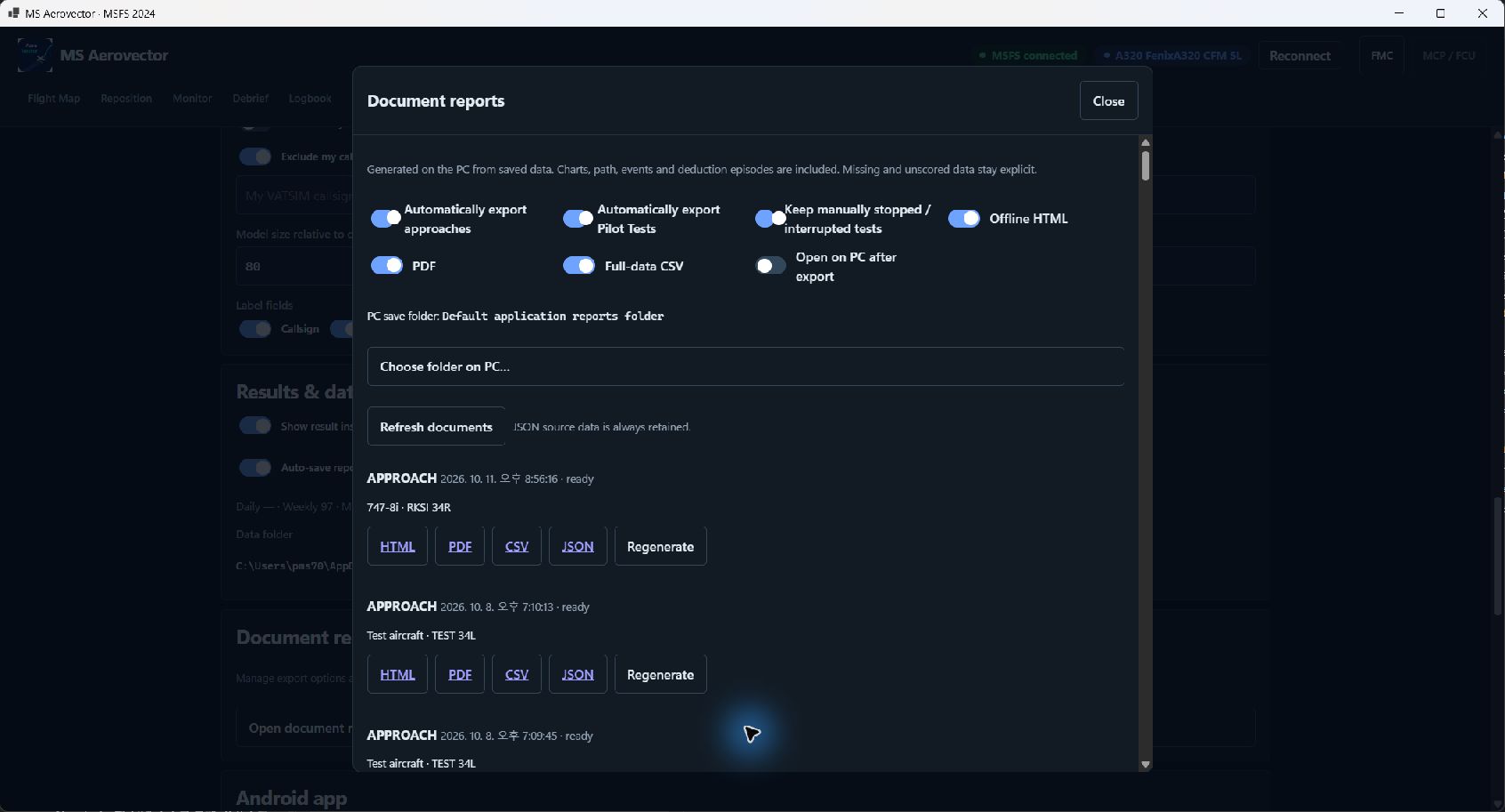
설정 및 보고서 관리: Tablet 페어링이 설정의 첫 번째 카드로 표시됩니다. 아래쪽의 간단한 보고서 카드에서 전체 문서 보고서 목록과 옵션을 별도 창으로 열 수 있습니다. 창 내부 스크롤, Escape 닫기와 포커스 복귀를 지원해 보고서가 많아져도 페어링이 아래로 밀리지 않습니다.
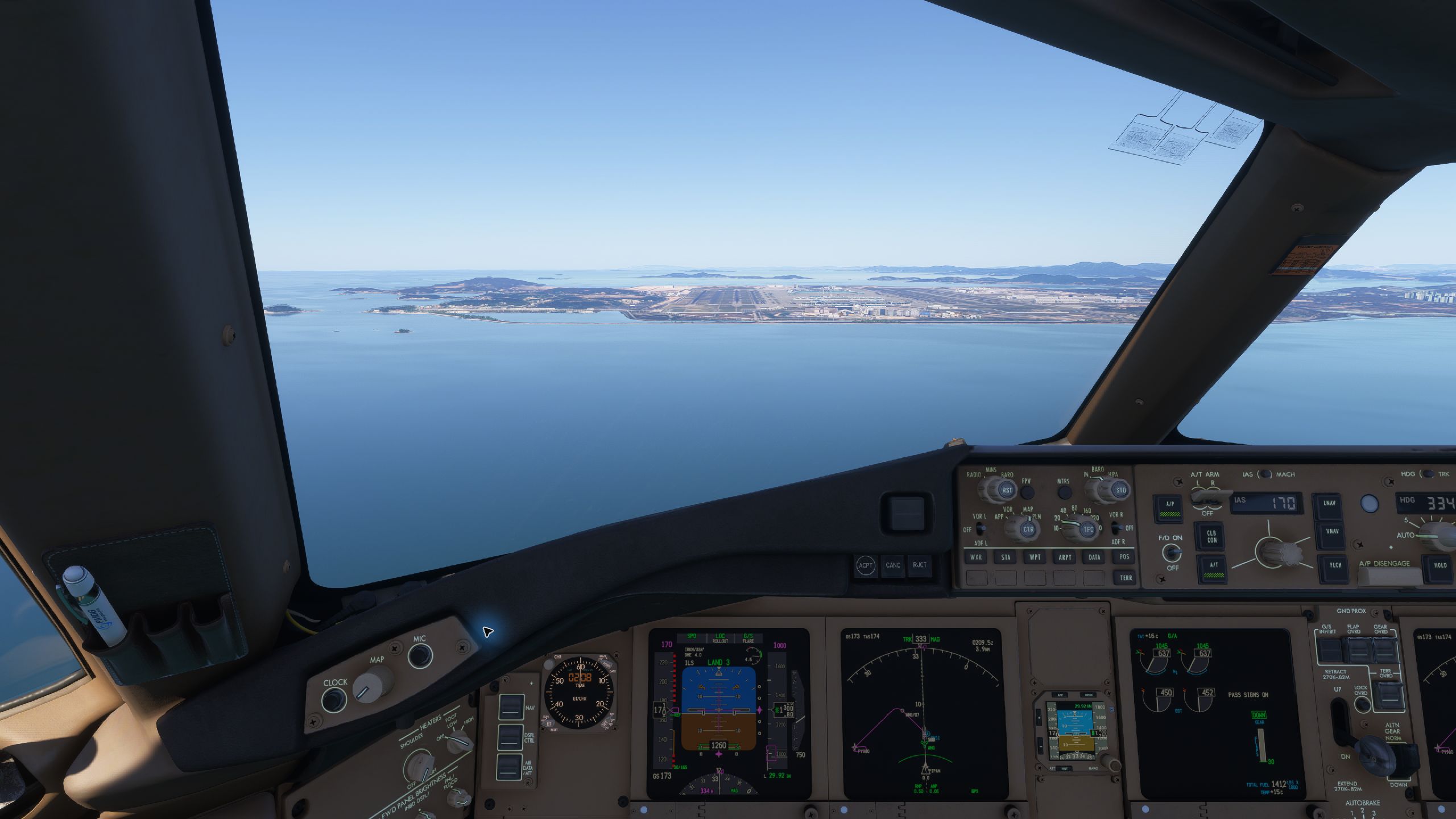
PMDG 777 준비 개선: 최신 ACT LEGS 표시를 기다리고 여러 페이지의 전체 경로를 확인합니다. MCP 자동 준비는 전원이 켜진 최신 MCP·CDU 데이터를 확인한 뒤 목표값을 입력하며, FMC·MCP 자동 준비 중 기체별 FD 처리를 유지합니다. RKSI 두 활주로 순서를 촬영했으며 Autoland 검증을 뜻하지 않습니다.
Hold 해제: 마지막 공중 리포지션에서 저장한 IAS와 수직속도를 freeze 해제 또는 전체 일시정지 재개 전에 다시 적용합니다. 동일 기체·세션에서만 복원하며 이전 TAS 기준 입력과 구분합니다. 속도 복원이 누적 AP 조종 명령을 초기화하거나 모든 hold 이후 안정 자세를 보장하지는 않습니다.
검증 범위는 명시한 기체·시나리오입니다. Fenix 기상·최저치·AP 결합 준비는 미검증이며, 별도 747 RKSI ILS15LY CRS 불일치는 미해결입니다. Autoland·완전 자동 랜딩·이미 포착된 LOC·GS 초기화의 검증을 뜻하지 않습니다. 선택형 FMC 준비가 실패해도 위치 이동 자체는 차단하지 않습니다.
보고서 옵션과 창 내부 목록을 제공하는 실제 Host 문서 보고서 창입니다. 일부 항목은 테스트 기록입니다.고도 슬롯 수정 후 요청한 1,600ft가 표시된 실제 Working Title 747-8 MCP입니다.확인한 RKSI 접근 순서의 실제 PMDG 777 화면입니다. STABLE HOLD와 별도 조종 입력·플랩 준비 조건에서 촬영했으며, freeze 해제 자세의 완전한 복구 검증을 뜻하지 않습니다.확인한 준비 순서의 실제 Fenix A320 FCU입니다. 기상·최저치·AP 준비는 검증 범위에 포함되지 않습니다.
휴대폰과 태블릿을 비행의 두 번째 화면으로.
휴대폰에는 CDU를, 태블릿에는 비행 지도를 펼쳐보세요. 지원 기체의 MCP·FCU도 보조 화면에서 조작할 수 있습니다. PC에서 실행 중인 비행 세션을 함께 사용하니, 시뮬레이터 화면을 오가며 창을 바꿀 필요가 줄어듭니다.
PC에서 프로그램 실행 → 같은 네트워크의 Android 앱 또는 브라우저 연결 → 지도와 지원 계기 사용
휴대폰·태블릿은 보조 화면입니다. Windows 시뮬레이터 PC와 프로그램은 실행 중이어야 합니다.
* Arrival·FIX는 시나리오 예시이며 설치된 항법 데이터에 따라 제공 여부가 다릅니다. 지도는 절차 차트를 대체하지 않습니다. 접근 자동 준비는 기체별 지원 범위가 다릅니다. 기록 지점 재연습은 위치·자세와 지원 설정을 근사 복원하며, 기체 내부 상태·FMC·날씨 전체를 되돌리는 기능은 아닙니다.
어떤 기능부터 살펴볼까요?
궁금한 기능을 선택하면 설명과 실제 화면으로 바로 이동합니다. 모든 기능은 아래에서 이어서 볼 수 있습니다.
비행의 흐름을 한눈에.
2D·3D 지도에서 항공기의 위치와 항로를 확인하세요. SimBrief 비행계획을 불러오고 다음 FIX를 살펴보며, 대양 횡단부터 공항 지상까지 비행의 흐름을 따라갈 수 있습니다. 공항·항법 지점·ATC 정보도 지도에서 확인하세요.
타임라인이나 그래프에서 궁금한 순간을 선택하세요. 지도·항공기 자세·그래프를 함께 보며 접근이 흐트러진 시점을 찾을 수 있습니다. 다시 연습하고 싶다면 Reposition here로 기록된 지점에 기체를 배치하세요. 기록 기반 Boeing·Airbus 스타일 PFD도 같은 시점을 따라가며, 자동·수동 스타일 선택과 계기 확대 보기를 지원합니다.
* 리플레이 재생만으로 기체가 이동하지는 않습니다. 재연습은 같은 기체의 지상고 50 ft 이상 비행 기록에서 사용할 수 있습니다. 위치·자세와 지원되는 설정을 근사 복원하며, FMC·기체 내부 상태·날씨 전체를 복원하지 않습니다. 이동 후 Freeze는 유지됩니다. PFD는 기록된 항목만 사용하며, 없는 FMA·FD·QNH·ILS 식별자·DME를 추측하지 않습니다. AGL은 전파고도가 아닙니다.



 VIEW FULL SIZE ↗
 VIEW FULL SIZE ↗


